วันอังคารที่ 26 มกราคม พ.ศ. 2559

Review Harddisk SSD

สืบเนื่องจาก Harddisk ตัวเก่า ใกล้จะไปแล้ว  เปิด Photoshop แล้วจอฟ้า  ถึงกับต้องแสกน Harddisk ทุกครั้งที่เจอปัญหานี้ ทำให้ต้องทำใจ หาตัวใหม่  ก็ลอง ๆ เลือกในเว็บดู ก็เห็นว่า SSD 240 GB ราคา ราว ๆ สามพัน พอจะจับต้องได้  (เมื่อก่อน ไม่ถึง 100 GB นี่เป็นหมื่นเลยนะ) เมื่อวานก็เลยรีบกลับ แวะไปที่พันทิพย์เลย  ที่ ๆ คุ้นเคย ไม่รู้จริง ๆ ว่าเด๋วนี้ ไปซื้อคอมที่ไหนกัน แต่โตมากะพันทิพย์เนี่ยแหละ

ก็ไปที่ร้าน หา ๆ ดู 240 GB รุ่นที่ถูกที่สุด  ก็ได้เจ้าตัวนี้มา SSD Sandisk SSD PLUS 240 GB ราคา ก็ 3190 บาท ที่ banana ซึ่งจริงๆ ร้าน Jib ขายถูกกว่านะ แต่ตอนนั้น อยากได้กล่อง External ไว้ใส่ Harddisk ตัวเก่าด้วย ถามที่ Jib พนักงานบอกไม่มี เลยลองไปดู ร้านอื่น พอดีไปถามที่ banana ก็ไม่มีหรอกนะ แต่พนักงานบอกราคา และวิ่งออกไปหาให้เลย ก็เอาวะ บริการดี ซื้อที่นี่ก็ได้ ตอนแรกนึกว่าจะรูดได้หมด แต่กล่องต้องออกเงินสด  เพราะไปหยิบร้านอื่นมา  ก็อดไป เพราะพกติดตัวไปแค่ สามร้อย เลยรูดได้แต่ SSD จริงๆ  การเลือกซื้อ SSD ต้องดูความเร็วในการอ่าน การเขียนด้วยนะ แต่ละรุ่น ไม่เท่ากัน บางรุ่น อ่านเขียนเท่ากัน บางรุ่น เน้นอ่าน  เน้นเขียน แต่รุ่นที่เลือกมา เป็นรุ่นที่ ความเร็วในการอ่านมากกว่าเขียน

กลับมาถึงห้อง ก็จัดแจง ถอด Harddisk เก่าออกก่อนเลย แล้วใส่ เจ้าตัวใหม่ทันที  ปกติ Harddisk Notebook จะมีขนาด 2.5" ซึ่ง SSD ที่ขายทั่วไปตอนนี้ ก็ 2.5" เอามาใส่แทนกันได้ทันทีอยู่แล้ว  การถอดออกมาเปลี่ยนจึงไม่มีปัญหาอะไรเลย ซึ่ง Interface ที่ใช้กันอยู่ตอนนี้ ก็ SATA เหมือน ๆ กัน จะต่างกันก็ ความเร็วในการรับส่งข้อมูลนั่นแล

หลังจากเปลี่ยนเสร็จ ก็ลงวินโดส์ใหม่  ได้เรื่องเลย  ไข้ขึ้น ปวดหัวตุ๊บ ๆ ก็อดทนจนลงวินโดส์เสร็จ แล้วก็นอน  หลังจากนั้น ตื่นมาเที่ยงคืนกว่า อาการดึขึ้น ก็ลงไดรเวอร์ โปรแกรมต่อ

จากการใช้สักพัก ก็เขียนริวิว ไว้ก่อนละกัน เอาข้อดีก่อนละกันนะ
อย่างแรก มันเบา  เบามาก  เบากว่า Harddisk ตัวเดิมเยอะเลย เบาแบบรู้สึกได้  นั่นหมายถึง มันทำให้ Notebook น้ำหนักลดลงนะ  แม้จะไม่เยอะมากก็เถอะ
อย่างที่สอง เงียบ เงียบมาก เพราะเป็น solid state นั่นเอง  มันถึงมันไม่มีจานหมุนไง ไม่ต้องมีเสียงดัง แกร่ก ๆ แบบ Harrdisk ตัวเก่า ยังดี ที่มีไฟกระพริบ บอกสถานะการทำงาน ไม่งั้นคงไม่รู้ว่าทำอยู่
อย่างที่สาม นี่ความเร็วเลย  เร็วกว่าเดิมแบบเห็นได้ชัด  คือมันไม่ได้ทำให้ CPU เร็วขึ้นนะ แต่การอ่าน การเขียน นี่เร็วขึ้นแบบรู้สึกได้ ใช้งานโปรแกรม ต่าง ๆ นี่ไหลลื่นขึ้นเยอะ  อย่างกะได้คอมใหม่  เปลี่ยนได้เปลี่ยนเลยแนะนำ

ทีนี้มาดูข้อเสียกันบ้าง
อย่างแรก ก็เรื่องความจุ แม้จะราคาลดลงมามากแล้ว แต่ความจุก็ยังเป็นข้อจำกัดของ SSD อยู่ดี แต่ถ้าเอามาใช้งานทั่วไป ไม่ได้เก็บ หนังเก็บคลิป ความจุที่ 240 GB นี่ก็พอรับได้นะ แต่ถ้าเทียบกับพวกปกติ ที่ราคาถูกกว่า สามารถเก็บได้ถึง ขั้น TB กันแล้ว ก็คงยังเทียบไม่ได้ แต่เอามาลงแค่ OS แล้วต่อ External ก็เลือกรุ่นเล็กกว่า อย่าง 160 GB มาใช้ก็ได้

อย่างที่สอง SSD ก็เหมือนพวก Thumbdrive หรือ USB Drive นั่นแหละ คือบทจะเสีย มันก็เสียไปเลยไง  อย่าง Harddisk แบบเก่า เวลามันจะเสียมันจมีสัญญาเตือนเช่น จานหมุนช้าลง มีเสียงดัง แต่ SSD เนี่ย มันเงียบไง ใช้เสียงบอกอาการไม่ได้ อายุการใช้งานมันคืออัตราการเขียน คือถ้ามีการเขียนบ่อยมาก ๆ  นั่นหมายความว่ามันจะไปเมื่อไหร่ก็ได้ แม้มันจะมีประกันบอกว่ากี่ปีก็เถอะ

ซึ่งปกติ แล้ว การใช้งานทั่วไป  เพียงพอ ที่จะถึงอายุ หรือเกินอายุประกันอยู๋แล้ว  เพียงแต่ เพราะมันเป็น SSD ไง เผื่อใจไว้หน่อยจะดีกว่า ว่าเจ๊งตอนไหนก็ได้ มันเป็นความเสี่ยงที่ต้องแลกมากับความเร็ว ทีนี้ มันจะมีรุ่นถูกกับรุ่นแพง  ต่างกันตรงไหน  ต่างกันอยู๋สองอย่าง คือ ความเร็ว กับอายุการใช้งานครับ  พวกรุ่นโปร แพง ๆนี่ ความเร็วจะสูงมาก  คือตัวถูกยังไวขนาดนี้ ตัวแพงไวจะขนาดไหน และอายุการใช้งานยาวเวอร์  อย่างตัวถูกที่ได้มานี่ ประกัน สามปี  แต่ตัวแพงนี่ประกัน กันห้าปึ - สิบปี คือใช้ยาวได้เลยทีเดียว และแถมพวกรุ่น Top  ๆ ที่มีข้อมูลมาว่า แม้จะเสีย แต่ก็ยังคงสามารถอ่านข้อมูลได้ แต่เขียนไม่ได้

ทีนี้ แก้ปัญหานี้ยังไง  อย่างแรก  ถ้าต้องการเก็บอะไรนานๆ หรือถาวร แนะนำ External Harddisk จำพวกจานหมุนครับ จะอยู่ได้นานหน่อย ทุกวันนี้ เรามี Onedrive, Dropbox, Google Drive ซึ่งทำให้การใช้งานจำพวก SSD ไม่ได้เสี่ยง ถึงขนาดที่ จะสูญเสียทุกอย่างไป  ใครยังไม่เคยลอง นี่แนะนำให้ลองเลย ดีขึ้นเห็น ๆ
App ที่ใช้ตอนนี้
Steam - Dota2
Office 365
Visual Studio Communities 2015
Firefox
Chrome
Opera
Adobe Photoshop
Windows 10 Pro
Skype
Nox Android Emulator

ใช้เนื้อที่ไปประมาณ 80 GB ก็คิดว่ายังเหลือเนื้อที่พอควรนะ ทำงานได้

วันอังคารที่ 17 พฤศจิกายน พ.ศ. 2558

หลังจากติดตั้ง Visual Studio Professional 2013 แล้วแสดงข้อความ Failed to add current user to Hyper-V administrators group.

ให้เข้า Command และใช้คำสั่ง

net localgroup "Hyper-V administrators" <username> /add

ref : http://stackoverflow.com/questions/26917829/failed-to-add-current-user-to-hyper-v-administrators-group-error-when-installing

วันพฤหัสบดีที่ 5 พฤศจิกายน พ.ศ. 2558

การแสดงนามสกุลของไฟล์ใน Windows Server 2008 R2

1. ไปที่เมนูคำสั่ง Organaize > Folder and search options ใน Explorer

2. เลือกไปที่ Tab View
3. คลิก เอา check ออกจากหัวข้อ Hide extension for known file types

4. จากนั้นเลือก Apply เท่านี้ Explorer ก็จะแสดงนามสกุลไฟล์ ที่ซ่อนเอาไว้ด้วยค่าปกติ แล้ว

วันศุกร์ที่ 30 ตุลาคม พ.ศ. 2558

การตั้งค่า SQL Explorer ให้เชื่อมต่อกับ Oracle ได้

หลังจากโหลดมา ให้ ลง Oracle Instant Client ก่อน

ทำการ Add/Edit Driver ใน หน้า Create New Connection
1.  จากนั้น ทำการ Edit driver ที่ยังไมไ่ด้ลง
2. หลังจาก Edit ให้คงค่าเดิมไว้ แล้วคลิกที่ Tab Extra Class Path
3.จากนั้นให้คลิกเลือก Add JARs... แล้วเลือก ojdbc7.jar ใน Folder ของ Instance Client ของ Oracle
โดย
    3.1 คลิกเลือก Jar
    3.2 จากนั้นคลิก List Drivers จะปรากฎรายชื่อ Driver ให้เลือกในช่อง 3
    3.3 ในที่นี้เลือก oracle.jdbc.OracleDriver
    3.4 หลังจากเสร็จแล้ว คลิก Ok เพื่อจบกระบวนการ
4. ทีนี้ ในหน้าแรก เราก็จะมี Driver ที่เพิ่มเข้าไป ให้เลือกใช้ ก็ใส่ข้อมูลให้ ถูกต้อง ก็จะสามารถ ใช้งานได้

การแก้ไข เพิ่ม คำสั่ง Context menu เอง สำหรับคลิกขวาที่ไฟล์แล้วเลือก Edit with....

ในที่นี้ คือ ต้องการใช้ Notepad++ ในการแก้ไขไฟล์ แต่เจ้ากรรม  ที่ลงไป ไม่ได้สร้าง Context Menu ให้ ต้องเลือก Open with ตลอด ก็ดูจะเสียเวลามิใช่น้อย เลยต้องมาทำเอง ซึ่งทำได้ ดังนี้

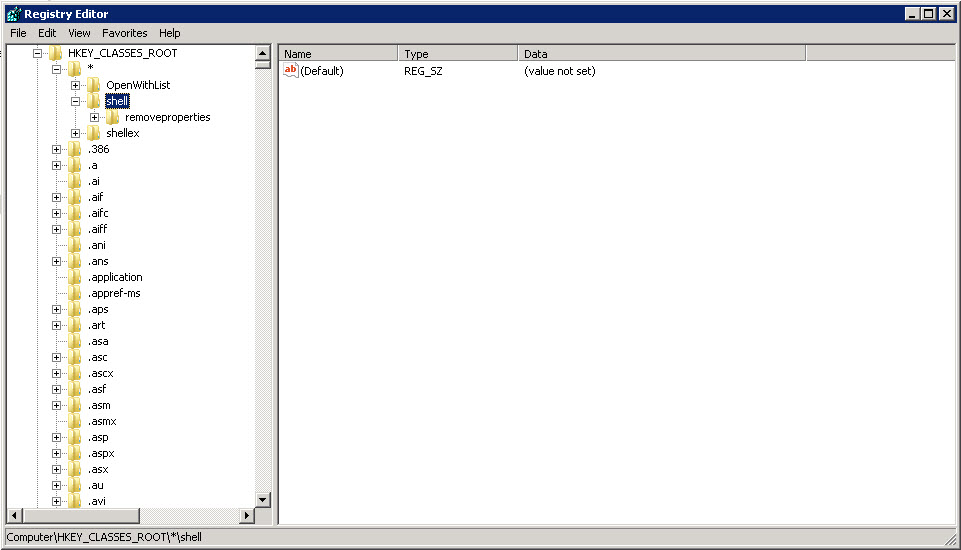
1. อย่างแรก ต้องแก้ไขค่า Registry ด้วย คำสั่ง Start> Run > Regedit
2. จากนั้น ไปที่ Root HKEY_CLASSES_ROOT > * > shell
3. คลิกขวาที่ shell เลือก New > Key
4. ตั้งชื่อว่า Edit Wtih Notepadd++ หรือ ชื่ออื่นใด ซึ่งตรงนี้จะเป็นเมนูใน Context ตอนคลิกขวา
5. จากนั้น คลิกขวาที่ชื่อเมนูที่ตั้งไว้ เลือก New > Key
6. ตั้งชื่อว่า command
7.  จากนั้น Double Click ค่า Default แล้วใส่ Value Data เป็น เป้าหมาย exe ของ Notepad++
8. ลองเทสดู ด้วยการ ไปที่โฟลเดอร์ แล้วคลิกขวาที่ไฟล์ที่ต้องการแก้ดู จะพบเมนู

วันพฤหัสบดีที่ 29 ตุลาคม พ.ศ. 2558

การเปิด VT ใน Bios ใน PC, Notebook หรือ Device อื่น ๆ

HP
HP Compaq Pro 6300 Micropower

Press F10 - Before boot to enter Bios configuration

Security > System Security
Virtualization Technology (VTx) - Disabled, Enabled

วันพุธที่ 28 ตุลาคม พ.ศ. 2558

การสร้าง FTP site บน Windows 2012

* IIS เครื่องนั้น ต้องลง FTP ก่อนนะครับ

1. ไปที่ Internet Information Services (IIS) Manager
2. คลิกไปที่ Sites เลือก Add FTP Site...
3. ตั้งชื่อ FTP site name และ Directory ปลายทาง และคลิก Next
4. ตั้งค่า IP และ Port การใช้งาน SSL หากไม่ตั้งอะไรก็ Next ไป
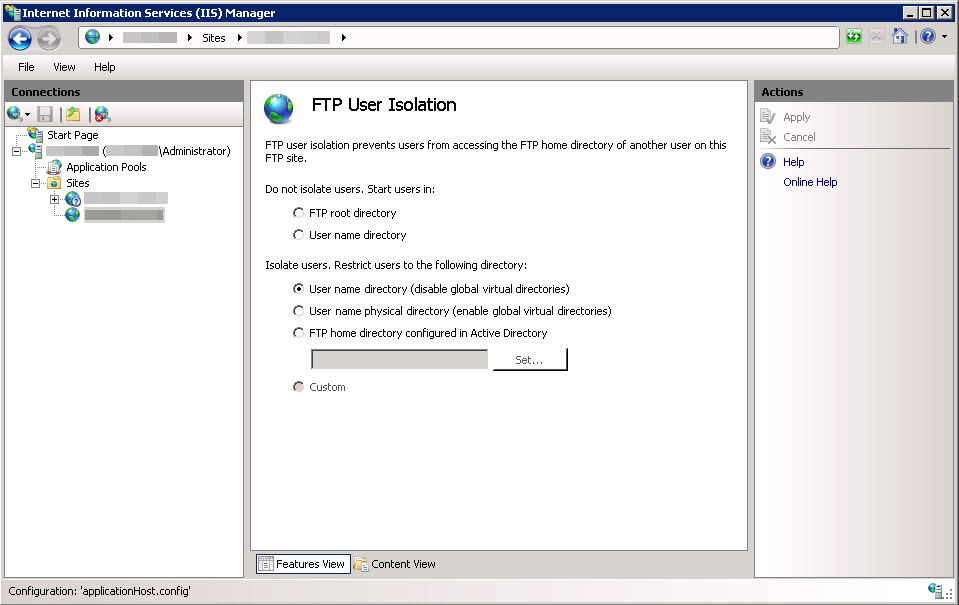
5. เสร็จแล้ว เราจะได้ FTP site มา สามารถใช้งานได้ทันที แต่ในที่นี้ อยากจะแบ่ง พื้นที่ ตาม user คือ ไม่มี Root directory แต่ให้ user แต่ละคน login เข้ามา และเข้าไปใน Folder Root ของตนเอง จึงเลือกที่จะตั้งค่า FTP User Isolation เพิ่มเติม

6.  ใน User Isolation ตั้งค่าเป็น
Isolate users. Restrict users to the following directory:
> User name directory (diable global virtual directories)
แล้วคลิก Apply
7. จาก Option ที่ตั้งไว้ จะเป็นการแบ่ง พื้นที่ ตามชื่อ username ที่ login เข้ามา จำเป็นจะต้องสร้าง โฟลเดอร์ให้ด้วย ในกรณีที่ไ่มได้ใช้สคริปใด ๆ ช่วย
ยกตัวอย่าง ดังนี้
สมมุติว่า ตั้ง Ftp root directory ไว้ที่ c:/FTPSites
จำเป็นที่จะต้องสร้างโฟลเดอร์ชื่อ LocalUser และ Subdirectory ที่เป็นชื่อ username นั้น ๆ  เช่น
username a ก็จะได้เป็น
c:/FTPSites/LocalUser/a

การเพิ่ม user ทำได้โดย สร้าง user ตามปกติ  แต่ต้องมีการป้องกัน การรีโมทเข้าเครื่องด้วย user ที่สร้างมาด้วย เพราะโดยค่าปกติ จะมีการ Enable ให้ user ที่สร้างใหม่ สามารถ รีโมทเครื่องได้ด้วย
วิธีการนั้น ดูได้ที ่Post นี้ครับ
http://itclubth.blogspot.com/2015/10/user.html

อ้างอิงจาก
http://www.sherweb.com/blog/using-ftp-user-isolation-to-secure-iis-8-site/
เนื่องจาก ติดปัญหาพอสมควร  ส่วนใหญ่คือ ถ้าใช้ user ภายใน ต้องอย่าลืม สร้าง Folder หรือ Virtual Directories "LocalUser" นะครับ